28.07.2026
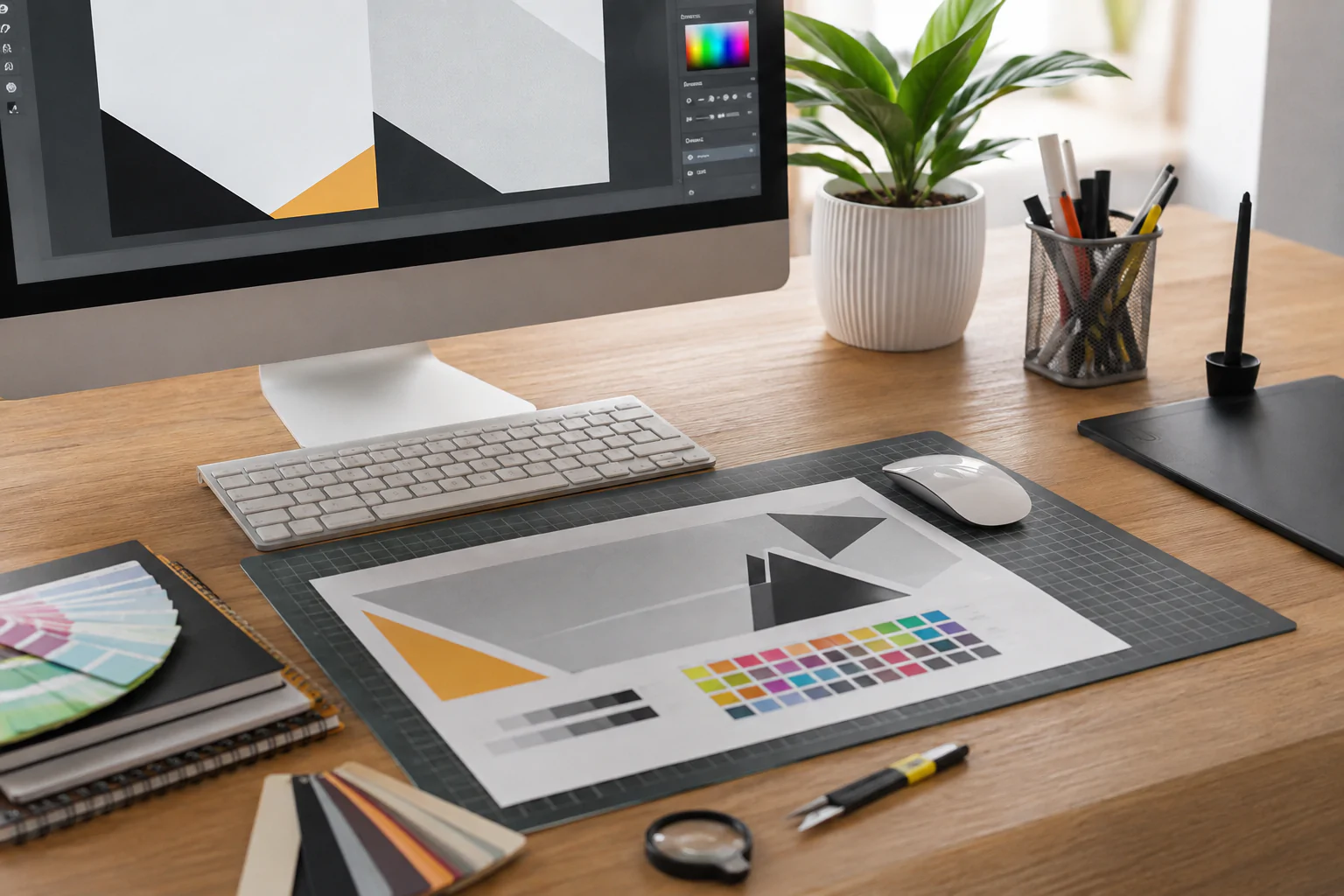
Даже красивый дизайн может раредусмотрены вылеты, изображения имеют низкое разрешение, а цвета заданы в RGB. На экране такие ошибки почти незаметны, но в готовом тираже они проявляются обрезанным текстом, белыми полосами, размытыми фотографиями или неожиданными оттенками.
Мы подготовили простой чек-лист, который поможет самостоятельно проверить макет перед отправкой в типографию.
Чтобы подготовить макет к печати, нужно задать правильный размер документа, добавить вылеты, перевести цвета в CMYK, проверить разрешение изображений и шрифты, а затем сохранить файл в подходящем PDF-формате.
Пошаговый алгоритм выглядит так:
Разберём каждый этап подробнее.
Сначала определите обрезной формат — размер, который изделие получит после печати и резки. Например, стандартный формат листовки А5 составляет 148 × 210 мм, а А6 — 105 × 148 мм.
Не стоит создавать документ приблизительного размера или увеличивать небольшой макет непосредственно перед отправкой. Вместе с ним увеличатся изображения, толщина линий и другие элементы, из-за чего качество может снизиться.
Перед началом работы также нужно учитывать способ изготовления продукции:
От технологии изготовления зависят поля, расположение страниц и требования к макету.
Вылеты — это продолжение фона, фотографии или другого элемента за границу готового изделия. Они нужны, чтобы после резки по краям не появились тонкие белые полосы.
В соответствии с общими требованиями «Хорошей Типографии» вылеты должны составлять не менее 4 мм с каждой стороны, если для конкретного изделия не согласованы другие параметры.
Например, для листовки формата А5 размер документа вместе с вылетами будет:
На вылеты необходимо продолжить:
Текст, логотипы, QR-коды и контакты размещать в зоне вылетов нельзя — она будет обрезана.
В процессе резки возможны небольшие технологические отклонения. Поэтому важные элементы нельзя располагать вплотную к краю.
Оставляйте от линии реза до текста, логотипов, рамок и другой значимой информации не менее 5 мм. Для некоторых изделий требуется большее расстояние. Например, при креплении на пружину важные элементы лучше отодвинуть от края минимум на 20 мм.
Особенно внимательно проверяйте:
Рамка, расположенная слишком близко к краю, после резки может выглядеть неровной, даже если сам макет был выровнен идеально.
Мониторы работают в цветовой модели RGB, а полноцветная печать обычно выполняется в CMYK. Поэтому яркие экранные оттенки после печати могут выглядеть спокойнее или немного темнее.
Перед отправкой файла:
Мелкий чёрный текст желательно задавать одним чёрным каналом. Составной чёрный из нескольких красок может дать цветной контур при минимальном несовмещении.
Когда особенно важна точность оттенков, рекомендуем заранее заказать цветопробу. Она поможет оценить, как выбранные цвета будут выглядеть на конкретном материале.
Для качественной полиграфической печати растровые изображения обычно готовят с разрешением 300 dpi в фактическом размере.
Важно именно разрешение после размещения в макете. Если небольшую фотографию увеличить в несколько раз, показатель эффективного разрешения снизится, а изображение станет размытым или пиксельным.
Перед экспортом проверьте:
Увеличение значения dpi без добавления реальной детализации не улучшит исходную фотографию. Если файл изначально маленький, лучше заменить его более качественным.
На компьютере типографии может не оказаться шрифта, использованного в макете. В этом случае программа заменит его другим, из-за чего изменятся переносы строк, интервалы и общий вид страницы.
Чтобы этого не произошло, перед сохранением финальной версии переведите шрифты в кривые.
До перевода обязательно сохраните отдельную редактируемую копию файла. После преобразования букв в векторные объекты исправлять текст станет сложнее.
Также проверьте:
Типография проверяет техническую пригодность файла, но не может знать, правильная ли цена или дата указана в рекламном материале.
Многостраничные изделия необходимо передавать одним PDF-файлом. Страницы должны идти в той последовательности, в которой их будет читать клиент.
При подготовке файла:
Для продукции на скрепке количество страниц обычно должно быть кратно четырём. Это связано с технологией сборки тетрадей: один сложенный лист образует четыре страницы.
PDF — наиболее удобный формат для передачи готового макета в типографию. Он сохраняет размеры страниц, расположение объектов и структуру документа.
При экспорте:
Файлы TIFF и PSD должны быть подготовлены в CMYK с разрешением 300 dpi. Слои необходимо свести, а лишние альфа-каналы удалить. Документы из Word, PowerPoint и других офисных программ лучше предварительно экспортировать в PDF и внимательно проверить после преобразования.
Не отправляйте файл сразу после экспорта. Откройте созданный PDF отдельно и просмотрите каждую страницу при увеличении.
Чек-лист перед отправкой макета
Полезно также распечатать макет на обычном принтере в масштабе 100%. Такая проверка помогает оценить реальный размер шрифта, расположение элементов и удобство чтения.
Новички чаще всего допускают одни и те же ошибки:
Большинство этих проблем можно обнаружить ещё до запуска тиража. Исправление исходного файла всегда проще и дешевле, чем повторная печать.
Если вы сомневаетесь в технических параметрах, отправьте макет специалистам «Хорошей Типографии». Мы проверим файл, подскажем, какие изменения необходимы, и поможем подготовить его к печати.
В нашей типографии в Москве можно заказать печать листовок, визиток, буклетов, каталогов, календарей, блокнотов и другой полиграфической продукции. Оставьте заявку и приложите макет — рассчитаем стоимость, уточним требования и предложим подходящий способ изготовления.
У Вас остались вопросы?
Оставьте номер телефона. Наш специалист свяжется с Вами в самое ближайшее время и проконсультирует по всем интересующим вопросам
Расчет стоимости
Задайте Ваш вопрос
Заказать звонок


 Самая Круглосуточная Типография в Москве