03.08.2026
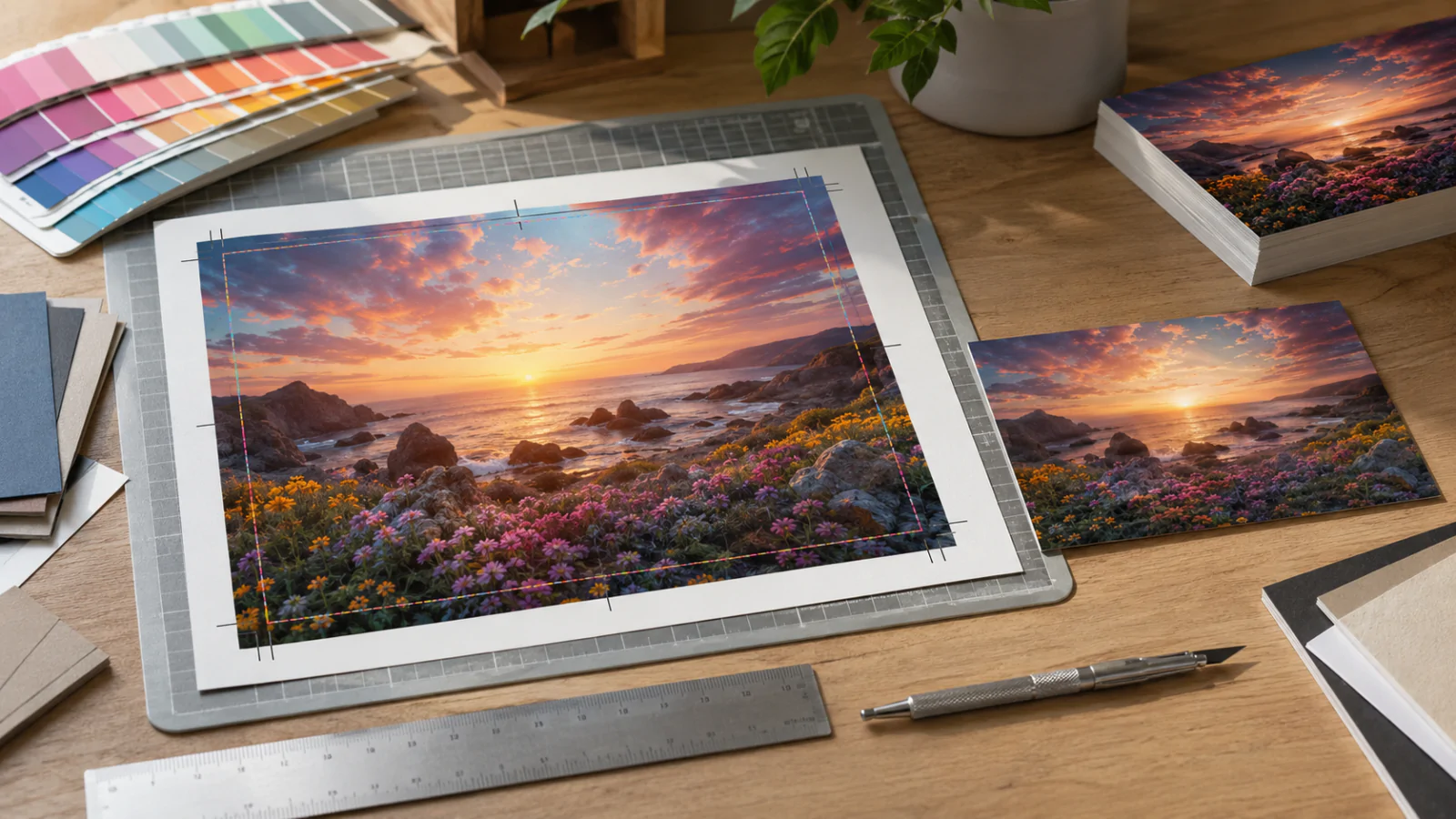
Макет на экране может выглядеть идеально, но после печати и резки по краям иногда появляются тонкие белые полосы. Обычно причина не в оборудовании или качестве бумаги, а в неправильно подготовленном файле. Чтобы фон и изображения доходили точно до края готового изделия, при верстке необходимо предусмотреть вылеты под обрез.
Вылеты под обрез — это продолжение фона, фотографии или другого печатного элемента за пределы конечного формата изделия.
После печати листы режут по заданному размеру. Даже на профессиональном оборудовании линия реза может незначительно смещаться. Если изображение заканчивается строго на границе макета, при отклонении ножа на краю появится белая полоса.
Вылеты создают небольшой запас изображения за линией реза. Эта часть макета будет удалена при послепечатной обработке, но позволит получить аккуратный край без незапечатанных участков.
Вылеты необходимы, когда до края изделия доходят:
Если вокруг содержимого предусмотрены белые поля, а все объекты находятся на достаточном расстоянии от края, вылеты могут не потребоваться. Однако перед отправкой файла лучше свериться с требованиями типографии.
Для печати в «Хорошей Типографии» необходимо предусмотреть не менее 4 мм с каждой стороны макета.
Это означает, что к ширине изделия нужно прибавить 8 мм, а к высоте — еще 8 мм.
Формула выглядит так:
Размер макета с вылетами = обрезной формат + 4 мм с каждой стороны.
Например:
При этом готовый размер продукции не меняется. После резки визитка останется размером 90 × 50 мм, а листовка А5 — 148 × 210 мм.
Для многостраничных PDF-файлов размер страницы должен соответствовать обрезному формату, а четырехмиллиметровые вылеты должны располагаться за его границей.
Вылеты и безопасное поле находятся по разные стороны от линии реза.
Вылет располагается снаружи готового формата. В эту область продолжают фоновые и графические элементы, которые должны доходить до края изделия.
Безопасное поле находится внутри макета. В него помещают текст, логотипы, номера телефонов, QR-коды и другие значимые элементы.
В макетах для «Хорошей Типографии» важную информацию рекомендуется располагать не ближе 5 мм от линии реза. Допустимая погрешность при резке составляет до 2 мм, поэтому размещать текст вплотную к краю рискованно: после обработки он может выглядеть неровно или частично обрезаться.
Простая схема подготовки макета:
Чтобы подготовить макет к печати без ошибок, придерживайтесь следующего алгоритма.
Принцип подготовки файла одинаков во всех редакторах, но способ настройки зависит от программы.
При создании документа укажите готовый формат страницы и установите вылеты по 4 мм со всех сторон. Фоновые объекты растяните до внешних направляющих. При экспорте в PDF включите использование параметров выпуска за обрез, заданных в документе.
Создайте монтажную область в размере готового изделия и задайте Bleed по 4 мм. Все элементы, которые должны доходить до края, продолжите до границы вылетов. При сохранении PDF проверьте, что выпуски включены в итоговый файл.
Размер страницы должен соответствовать обрезному формату. Фон и изображения необходимо вывести за границы страницы минимум на 4 мм с каждой стороны. Не размещайте важные объекты за пределами безопасного поля.
В Photoshop вылеты обычно учитывают в размере холста. Например, для визитки 90 × 50 мм создают документ 98 × 58 мм, после чего направляющими отмечают будущую линию реза. Фон заполняет весь холст, а значимые элементы располагают внутри обрезного формата.
Для растровых макетов также важно установить разрешение 300 dpi и цветовую модель CMYK.
Метки реза показывают границы готового изделия, но сами по себе не заменяют вылеты.
Если в файле есть метки, однако изображение заканчивается ровно по линии обрезного формата, риск появления белых полос сохраняется. Сначала необходимо правильно продолжить фон за край изделия и только затем, если это предусмотрено требованиями, добавлять технические метки.
В PDF границы обрезного формата и области вылетов могут храниться как отдельные параметры страницы — TrimBox и BleedBox. Печатное оборудование и специалисты допечатной подготовки используют их для правильного позиционирования и резки макета.
Перед передачей файла пройдите короткий чек-лист:
Универсального значения вылетов для всех видов печати не существует. Некоторые типографии принимают макеты с припусками 2–3 мм, другим требуется 4–5 мм. Размер может зависеть от оборудования, формата изделия, способа печати, вида резки и последующей обработки.
Поэтому ориентироваться только на настройки графической программы или советы из интернета не стоит. Перед подготовкой файла всегда изучайте требования исполнителя.
Для заказов в «Хорошей Типографии» в Москве закладывайте вылеты не менее 4 мм с каждой стороны и сохраняйте расстояние не менее 5 мм от линии реза до текста и других значимых объектов.
Если вы сомневаетесь в правильности макета, отправьте его нашим специалистам на предварительную проверку. Мы оценим формат файла, расположение элементов и наличие вылетов, чтобы избежать белых краев, обрезанного текста и других дефектов в готовой полиграфии.
У Вас остались вопросы?
Оставьте номер телефона. Наш специалист свяжется с Вами в самое ближайшее время и проконсультирует по всем интересующим вопросам
Расчет стоимости
Задайте Ваш вопрос
Заказать звонок


 Самая Круглосуточная Типография в Москве